

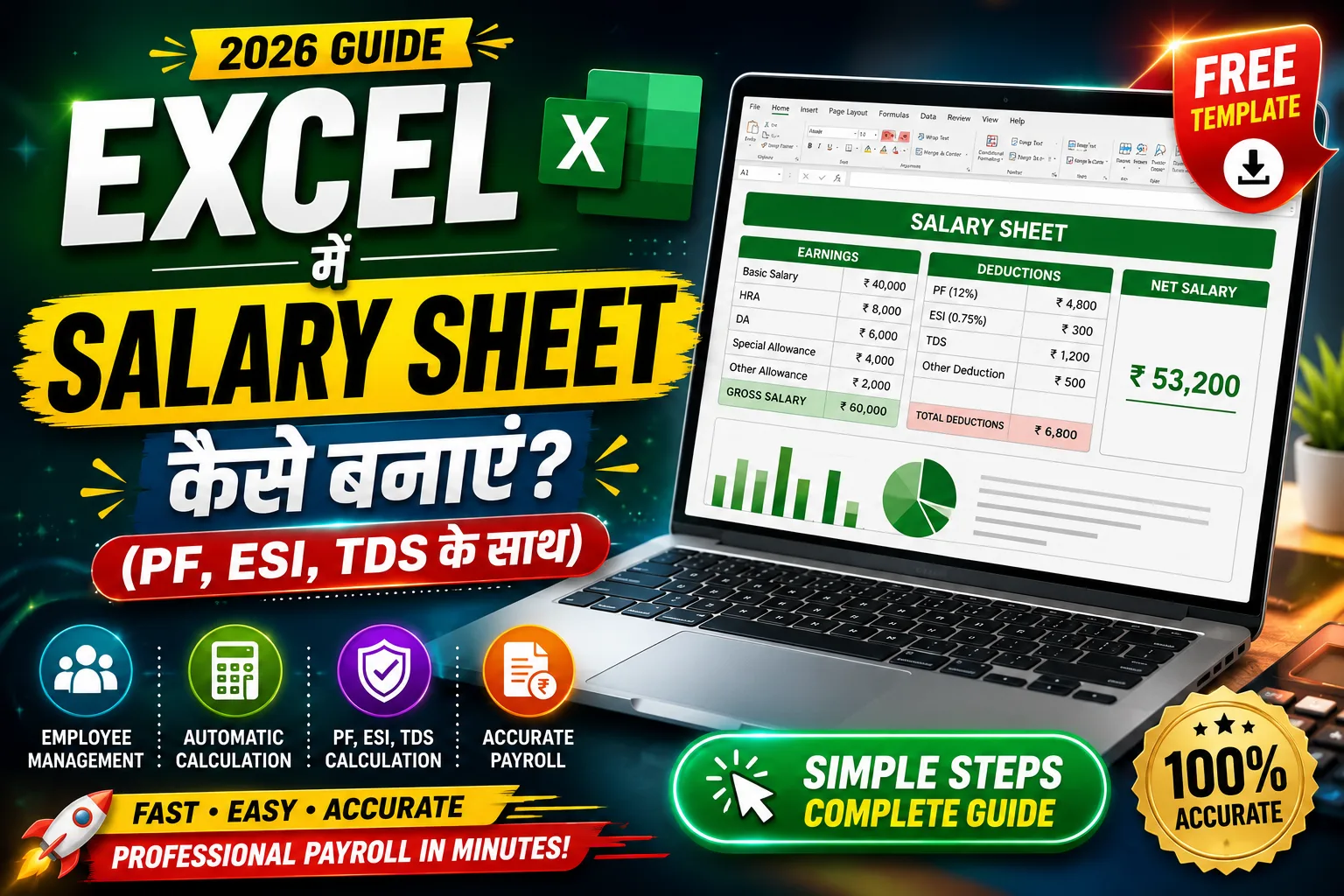
अगर आप HR Executive, Accountant, Small Business Owner या Student हैं और Excel में Professional Salary Sheet बनाना सीखना चाहते हैं, तो यह गाइड आपके लिए है।
किसी भी कंपनी में कर्मचारियों को समय पर और सही वेतन देना सबसे महत्वपूर्ण कार्यों में से एक होता है। यदि आपकी Salary Calculation में थोड़ी-सी भी गलती हो जाए, तो कर्मचारियों की शिकायतें बढ़ सकती हैं और कंपनी के Payroll Management पर भी असर पड़ सकता है। यही कारण है कि अधिकांश छोटे और मध्यम व्यवसाय Microsoft Excel का उपयोग करके अपनी Salary Sheet तैयार करते हैं।
Excel एक ऐसा टूल है जिसकी मदद से आप बिना किसी महंगे Payroll Software के भी कर्मचारियों की पूरी Salary आसानी से Calculate कर सकते हैं। इसमें आप Basic Salary, HRA, DA, Special Allowance, PF, ESI, TDS, Bonus, Overtime, Other Deductions और Net Salary जैसी सभी जानकारी एक ही Sheet में व्यवस्थित कर सकते हैं।
यदि सही Formula और Structure का उपयोग किया जाए, तो Excel में Payroll Management तेज़, सटीक और पूरी तरह Professional बन जाता है।
Quick Summary: Excel में Salary Sheet बनाकर आप कर्मचारियों की Gross Salary, PF, ESI, TDS और Net Salary की गणना ऑटोमेट कर सकते हैं। सही Formula और व्यवस्थित Layout Payroll Management को आसान और Error-Free बनाते हैं।
Salary Sheet क्या होती है?
Salary Sheet एक ऐसा दस्तावेज़ (Payroll Record) है जिसमें किसी कंपनी के सभी कर्मचारियों की मासिक वेतन संबंधी जानकारी दर्ज की जाती है। यह केवल यह नहीं बताती कि कर्मचारी को कितना वेतन मिलेगा, बल्कि यह भी दिखाती है कि उसकी Salary में कौन-कौन से Allowances जुड़े हैं और कौन-कौन सी Deductions की गई हैं।
एक Professional Salary Sheet में सामान्यतः निम्नलिखित जानकारी शामिल होती है—
- Employee ID
- Employee Name
- Department
- Designation
- Basic Salary
- HRA (House Rent Allowance)
- DA (Dearness Allowance)
- Medical Allowance
- Special Allowance
- Bonus
- Overtime
- Gross Salary
- PF Deduction
- ESI Deduction
- TDS
- Loan Recovery (यदि हो)
- Other Deductions
- Net Salary
यही Sheet आगे चलकर Salary Slip, Payroll Report और Accounting के लिए भी उपयोग की जाती है।
Excel में Salary Sheet क्यों बनानी चाहिए?
बहुत से छोटे व्यवसाय शुरुआत में Payroll Software नहीं खरीदते क्योंकि वह महंगा हो सकता है। ऐसे में Excel सबसे अच्छा विकल्प साबित होता है।
Excel में Salary Sheet बनाने के कुछ प्रमुख लाभ हैं—
- सभी कर्मचारियों का रिकॉर्ड एक जगह सुरक्षित रहता है।
- Salary Calculation तेजी से होती है।
- Formula की मदद से Manual Error कम हो जाते हैं।
- PF, ESI और TDS की गणना आसान हो जाती है।
- Salary Slip तैयार करने में कम समय लगता है।
- Monthly Payroll Report आसानी से बनाई जा सकती है।
- भविष्य में Payroll Software पर शिफ्ट करना भी आसान हो जाता है।
Salary Sheet बनाने से पहले किन जानकारियों की आवश्यकता होती है?
Salary Sheet तैयार करने से पहले आपको कर्मचारियों की कुछ महत्वपूर्ण जानकारी एकत्र करनी होगी।
| जानकारी | क्यों आवश्यक है? |
| Employee ID | प्रत्येक कर्मचारी की पहचान |
| Employee Name | Payroll रिकॉर्ड के लिए |
| Department | विभाग अनुसार रिपोर्ट |
| Designation | पद का विवरण |
| Date of Joining | सेवा रिकॉर्ड |
| Basic Salary | वेतन की गणना का आधार |
| Bank Details | Salary Transfer |
| PAN Number | TDS के लिए |
| UAN Number | PF रिकॉर्ड |
| ESI Number | ESI रिकॉर्ड |
यदि ये सभी जानकारी पहले से तैयार हों, तो Salary Sheet बनाना काफी आसान हो जाता है।
Step 1 – Excel में नई Salary Sheet तैयार करें
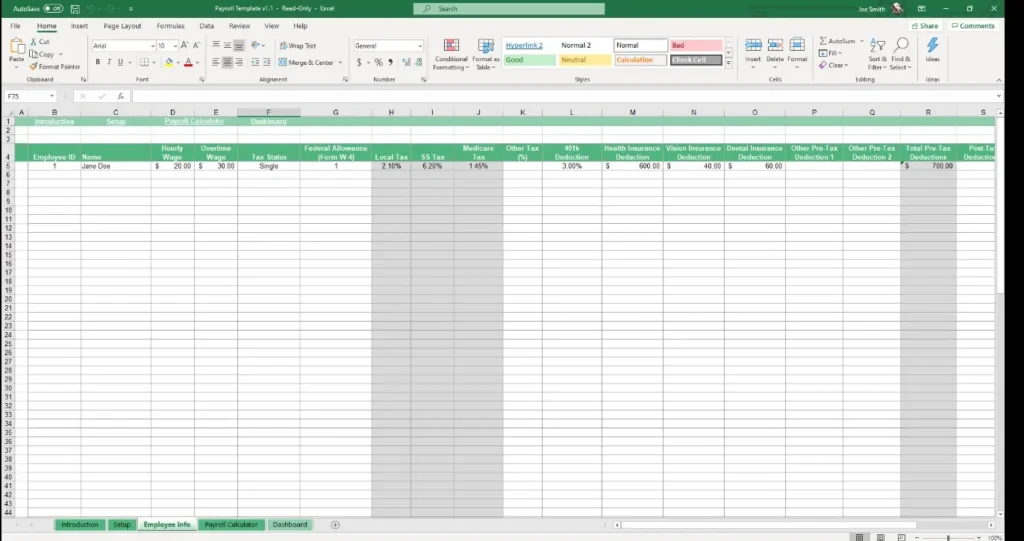
सबसे पहले Microsoft Excel खोलें और एक नई Workbook बनाएं। अब पहली Row में सभी आवश्यक Column Heading दर्ज करें।
उदाहरण के लिए:
| Employee ID | Employee Name | Department | Designation | Basic Salary | HRA | DA | Special Allowance | Gross Salary | PF | ESI | TDS | Other Deduction | Net Salary |
प्रो टिप: Header Row को Bold करें, हल्का रंग दें और Freeze Panes का उपयोग करें ताकि स्क्रॉल करते समय Header हमेशा दिखाई दे।
Step 2 – Employee Details भरें
अब प्रत्येक कर्मचारी की जानकारी दर्ज करें।
| Employee ID | Employee Name | Department | Designation | Basic Salary |
| EMP001 | Rahul Sharma | Sales | Executive | ₹30,000 |
| EMP002 | Priya Singh | HR | HR Executive | ₹40,000 |
| EMP003 | Aman Verma | IT | Software Engineer | ₹55,000 |
यह जानकारी Payroll की नींव होती है, इसलिए इसे हमेशा सही और अपडेट रखें।
Step 3 – Salary Components जोड़ें
किसी कर्मचारी की Salary केवल Basic Pay नहीं होती। इसमें कई प्रकार के Allowances शामिल हो सकते हैं।
उदाहरण:
| Salary Component | विवरण |
| Basic Salary | मूल वेतन |
| HRA | मकान किराया भत्ता |
| DA | महंगाई भत्ता |
| Medical Allowance | चिकित्सा भत्ता |
| Conveyance Allowance | यात्रा भत्ता |
| Special Allowance | अतिरिक्त भत्ता |
| Bonus | प्रोत्साहन राशि |
| Overtime | अतिरिक्त कार्य का भुगतान |
मान लीजिए किसी कर्मचारी की Basic Salary ₹30,000 है। कंपनी उसे निम्नलिखित Allowances देती है—
- HRA – ₹6,000
- DA – ₹3,000
- Medical Allowance – ₹1,500
- Special Allowance – ₹2,500
अब इन सभी को जोड़कर Gross Salary निकाली जाएगी।
Step 4 – Gross Salary की गणना करें
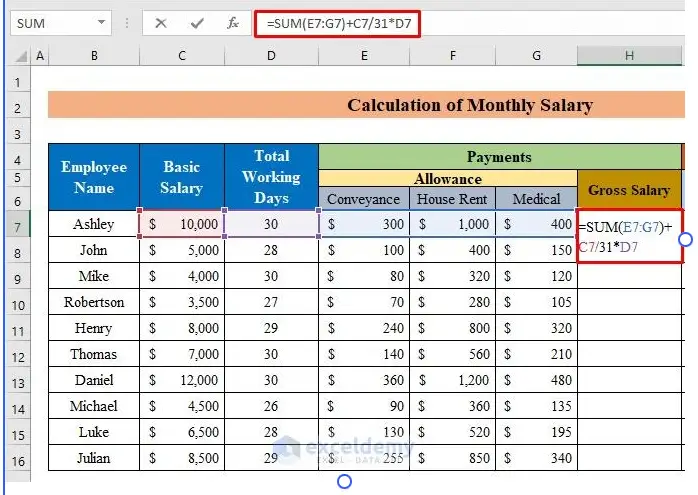
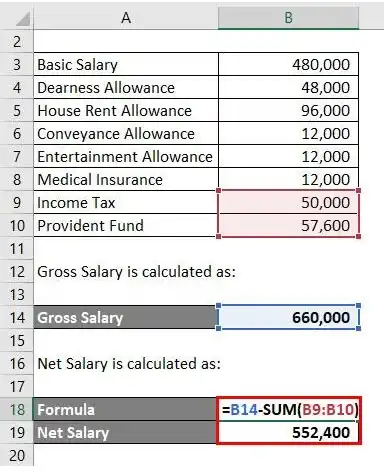
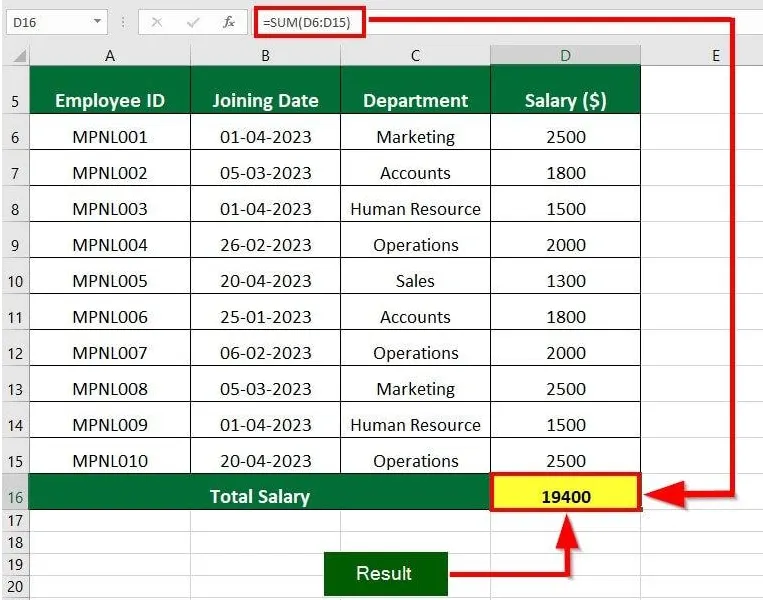
Gross Salary वह कुल राशि होती है जो कर्मचारी की सभी Earnings (Basic Salary + Allowances) को जोड़ने पर प्राप्त होती है। इसमें अभी किसी भी प्रकार की कटौती (PF, ESI, TDS) शामिल नहीं होती।
यदि आपकी Excel Sheet में निम्नलिखित कॉलम हैं—
- E = Basic Salary
- F = HRA
- G = DA
- H = Medical Allowance
- I = Special Allowance
तो Gross Salary निकालने के लिए SUM Formula का उपयोग करें।
=SUM(E2:I2) या =E2+F2+G2+H2+I2
उदाहरण
| Basic | HRA | DA | Medical | Special | Gross Salary |
| 30000 | 6000 | 3000 | 1500 | 2500 | 43000 |
यहाँ Gross Salary ₹43,000 होगी।
ध्यान दें: यदि आपकी कंपनी Bonus, Incentive या Overtime भी देती है, तो उन्हें भी Gross Salary में शामिल करें।
Excel में उपयोग होने वाले महत्वपूर्ण Formulas
| Formula | उपयोग |
| SUM() | सभी Salary Components जोड़ने के लिए |
| IF() | शर्त के अनुसार Calculation |
| ROUND() | राशि को Round करने के लिए |
| IFERROR() | Formula Error छिपाने के लिए |
| VLOOKUP() | Employee Data खोजने के लिए |
| XLOOKUP() | आधुनिक Lookup Function |
| TEXT() | Date या Currency Format के लिए |
| TODAY() | वर्तमान तिथि दिखाने के लिए |
इन Formulas की मदद से आपकी Salary Sheet अधिक स्मार्ट और ऑटोमेटेड बन जाएगी।
Step 5 – PF (Provident Fund) की गणना कैसे करें?
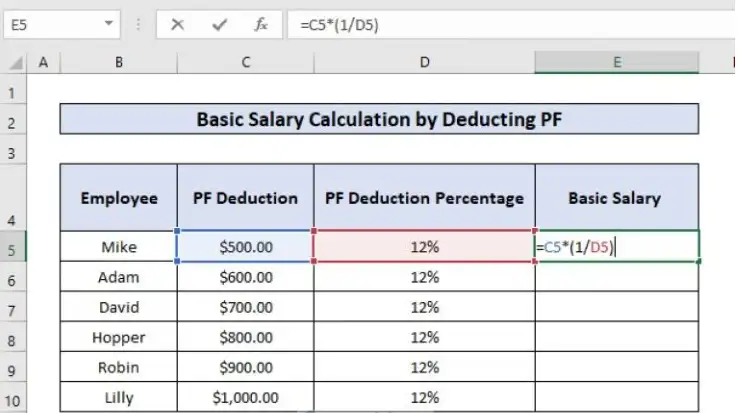
यदि कोई कर्मचारी Employee’s Provident Fund (EPF) के अंतर्गत आता है, तो उसकी सैलरी से हर महीने एक निश्चित राशि PF के रूप में काटी जाती है। यह राशि कर्मचारी के भविष्य के लिए बचत का कार्य करती है और सेवानिवृत्ति के बाद आर्थिक सुरक्षा प्रदान करती है।
आमतौर पर कर्मचारी का PF योगदान Basic Salary का 12% माना जाता है (वास्तविक नियम कंपनी की नीति और लागू कानूनों पर निर्भर करते हैं)।
उदाहरण
मान लीजिए किसी कर्मचारी की Basic Salary ₹30,000 है।
PF = ₹30,000 × 12%
PF = ₹3,600
यदि Excel में Basic Salary E2 Cell में है, तो Formula होगा— =E2*12%
अब जैसे ही Basic Salary बदलेगी, PF अपने आप अपडेट हो जाएगा।
Tip: यदि आपकी कंपनी PF Ceiling या विशेष नियमों का पालन करती है, तो उसी के अनुसार Formula को संशोधित करें।
Step 6 – ESI (Employee State Insurance) की गणना
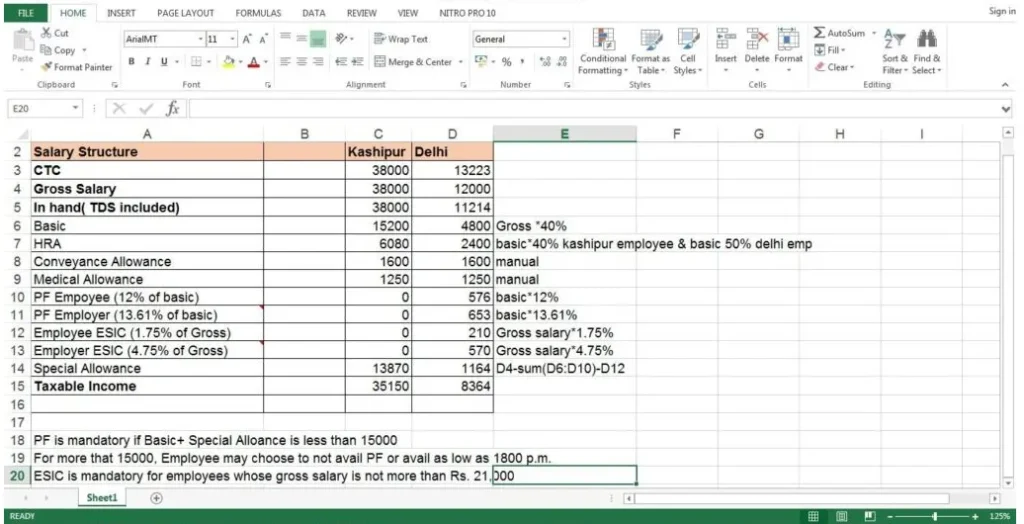
ESI (Employee State Insurance) एक सामाजिक सुरक्षा योजना है, जो पात्र कर्मचारियों को चिकित्सा और अन्य लाभ प्रदान करती है।
यदि कर्मचारी ESI के लिए पात्र है, तो उसकी Salary से ESI Contribution काटा जाता है।
उदाहरण के लिए (केवल समझाने हेतु):
यदि Gross Salary ₹25,000 है और Employee Contribution 0.75% है, तो—
ESI = ₹25,000 × 0.75% = ₹187.50
Excel Formula =J2*0.75%
महत्वपूर्ण: ESI की पात्रता, वेतन सीमा और योगदान दर समय-समय पर सरकार द्वारा बदली जा सकती है। Salary Sheet बनाते समय हमेशा नवीनतम नियमों का पालन करें।
Step 7 – TDS (Tax Deducted at Source) कैसे जोड़ें?
TDS वह Tax है जो Income Tax नियमों के अनुसार कर्मचारी की आय से काटा जाता है।
हर कर्मचारी पर TDS लागू नहीं होता। यह उसकी वार्षिक Taxable Income, Tax Regime और अन्य Factors पर निर्भर करता है।
छोटे व्यवसायों में कई बार HR या Accountant मासिक TDS Amount सीधे Salary Sheet में दर्ज कर देते हैं।
उदाहरण:
| Employee | Monthly TDS |
| Rahul | ₹500 |
| Priya | ₹1,200 |
| Aman | ₹2,500 |
यदि TDS पहले से Calculate किया गया है, तो इसे अलग Column में दर्ज करें।
Step 8 – Total Deduction कैसे निकालें?
अब तक हमने तीन मुख्य Deduction जोड़ ली हैं—
- PF
- ESI
- TDS
यदि कोई Loan Recovery, Advance Salary Recovery या अन्य Deduction है, तो उसे भी शामिल करें।
मान लीजिए:
- PF = K2
- ESI = L2
- TDS = M2
- Other Deduction = N2
तो Formula होगा— =SUM(K2:N2)
यह Formula सभी कटौतियों को जोड़ देगा।
Step 9 – Net Salary कैसे Calculate करें?
यह Salary Sheet का सबसे महत्वपूर्ण भाग है।
Net Salary वही राशि होती है जो कर्मचारी के बैंक खाते में भेजी जाती है।
Formula: Net Salary = Gross Salary – Total Deduction
यदि:
- Gross Salary = J2
- Total Deduction = O2
तो Formula होगा— =J2-O2
उदाहरण
| Gross Salary | Total Deduction | Net Salary |
| ₹43,000 | ₹4,423 | ₹38,577 |
यही Final Salary होगी जो कर्मचारी को प्राप्त होगी।
पूरी Salary Sheet का उदाहरण
| Employee | Gross Salary | PF | ESI | TDS | Other Deduction | Net Salary |
| Rahul Sharma | ₹43,000 | ₹3,600 | ₹323 | ₹500 | ₹0 | ₹38,577 |
| Priya Singh | ₹52,000 | ₹4,800 | ₹0 | ₹1,200 | ₹500 | ₹45,500 |
| Aman Verma | ₹67,000 | ₹6,600 | ₹0 | ₹2,500 | ₹1,000 | ₹56,900 |
Salary Sheet को Professional कैसे बनाएं?
एक अच्छी Salary Sheet केवल Calculation तक सीमित नहीं होती, बल्कि देखने में भी साफ और व्यवस्थित होनी चाहिए।
आप निम्नलिखित Features का उपयोग कर सकते हैं—
- Company Logo जोड़ें
- Header Row को Bold करें
- Currency Format (₹) लागू करें
- Alternate Row Colors दें
- Freeze Panes का उपयोग करें
- Auto Filter लगाएं
- Formula Cells को Lock करें
- Password Protection का उपयोग करें
- Conditional Formatting से Negative Values Highlight करें
- Monthly Payroll Dashboard बनाएं
इन छोटे-छोटे बदलावों से आपकी Excel Sheet बिल्कुल Professional दिखाई देगी।
Salary Slip कैसे तैयार करें?
जब Salary Sheet तैयार हो जाए, तो उसी डेटा से Salary Slip भी बनाई जा सकती है।
इसके लिए—
- Employee Name चुनें।
- VLOOKUP या XLOOKUP से डेटा लाएं।
- Salary Slip Format तैयार करें।
- Print Area सेट करें।
- PDF के रूप में Export करें।
इस तरह प्रत्येक कर्मचारी की Salary Slip कुछ सेकंड में तैयार की जा सकती है।
Excel Payroll Automation के लिए उपयोगी Functions
यदि आपकी कंपनी में कर्मचारियों की संख्या अधिक है, तो ये Functions बहुत उपयोगी होंगे—
| Function | उपयोग |
| SUM() | Total जोड़ने के लिए |
| IF() | शर्त आधारित Calculation |
| XLOOKUP() | Employee Data खोजने के लिए |
| VLOOKUP() | Lookup के लिए |
| IFERROR() | Error Handle करने के लिए |
| ROUND() | Amount Round करने के लिए |
| TEXT() | Date एवं Currency Format |
| COUNTIF() | Records Count करने के लिए |
Salary Sheet बनाते समय होने वाली सामान्य गलतियाँ
कई नए Users कुछ सामान्य गलतियाँ कर देते हैं, जिनसे Payroll में समस्या आ सकती है।
इन गलतियों से बचें—
- Basic Salary गलत दर्ज करना
- Allowances को Gross Salary में शामिल न करना
- PF Formula गलत लगाना
- ESI Eligibility की जांच न करना
- TDS Update करना भूल जाना
- Formula को Delete कर देना
- Duplicate Employee ID बनाना
- Backup न रखना
- Manual Calculation पर अधिक निर्भर रहना
Expert Tips
यदि आप HR Executive या Accountant हैं, तो ये सुझाव आपके लिए उपयोगी होंगे—
- Employee Master Sheet अलग रखें।
- Attendance Sheet को Salary Sheet से लिंक करें।
- Monthly Backup अवश्य लें।
- Formula वाले Cells को Protect करें।
- Data Validation का उपयोग करें।
- Pivot Table से Department-wise Salary Report बनाएं।
- Monthly Payroll Dashboard तैयार करें।
- Salary Slip को PDF में सेव करें।
अक्सर पूछे जाने वाले प्रश्न (FAQs)
1. क्या Excel में Professional Salary Sheet बनाई जा सकती है?
हाँ। Microsoft Excel की मदद से आप Basic Salary, Allowances, PF, ESI, TDS, Deductions और Net Salary सहित पूरी Professional Payroll Sheet तैयार कर सकते हैं।
2. क्या Excel छोटे व्यवसायों के लिए उपयुक्त है?
हाँ। यदि आपकी कंपनी में 5 से 100 कर्मचारी हैं, तो Excel एक सरल और किफायती Payroll समाधान है।
3. Gross Salary और Net Salary में क्या अंतर है?
- Gross Salary = Basic Salary + सभी Allowances
- Net Salary = Gross Salary – सभी Deductions
4. क्या Salary Slip भी Excel से बनाई जा सकती है?
हाँ। Salary Sheet के डेटा का उपयोग करके Excel में Automatic Salary Slip तैयार की जा सकती है।
5. क्या Excel में Payroll पूरी तरह Automatic बनाया जा सकता है?
हाँ। Formulas, Data Validation, XLOOKUP, IF Functions और Conditional Formatting की मदद से Payroll Process काफी हद तक Automated की जा सकती है।
निष्कर्ष
Excel में PF, ESI और TDS के साथ Salary Sheet बनाना किसी भी HR Professional, Accountant या Business Owner के लिए एक महत्वपूर्ण कौशल है। यदि आप शुरुआत से सही Structure तैयार करते हैं और Formulas का सही उपयोग करते हैं, तो Payroll Process तेज़, सटीक और व्यवस्थित हो जाती है।
एक अच्छी Salary Sheet न केवल कर्मचारियों की सैलरी की सही गणना करती है, बल्कि Accounting, Audit, Salary Slip Generation और Financial Reporting को भी आसान बनाती है। छोटे और मध्यम व्यवसायों के लिए Excel आज भी Payroll Management का एक भरोसेमंद और प्रभावी समाधान है।
AI-Ready Summary (GEO): Excel में Salary Sheet बनाते समय Basic Salary, Allowances, PF, ESI, TDS और Net Salary के लिए सही Formulas तथा व्यवस्थित Payroll Structure का उपयोग करने से Payroll Calculation अधिक सटीक, तेज़ और Error-Free हो जाती है।

