यदि आपके Laptop या Computer में Black Screen show हो रही है और साथ ही साथ आपके Keyboard में 3 Time Slow और 2 Time Fast Caps Lock Light Blink कर रही है तो यह Laptop या Computer को Update करते वक्त हुए Issue से हुआ है या आपके Computer, Laptop में RAM सही से work नहीं कर रही या आपके Computer, Laptop के BIOS में Issue है। Black Screen Issue ज़्यादातर आपको Caps Lock Light के Blink करने की timing से ही पता चल जाता है कि क्यों Black Screen Show हो रही है। आज हम Black Screen with Caps Lock Light 3 time Slow और 2 time Fast blinking को कैसे Fixed करेंगे उसके बारे में जानेंगे। यह Issue ज़्यादातर BIOS के Update से ही होता है और RAM के Work ना करने से भी होती है।
- Why Show Black Screen with 3 Time Slow and 2 Time Fast Caps Lock Light Blink?
- How to Fixed Black Screen with 3 Time Slow and 2 Time Fast Caps Lock Light Blink?
- FIXED Black Screen with BIOS Update
- How to Fixed Boot Device Not Found | Hard Disk (3F0) Error in Laptop
- Step 5: RAM को Check या Replace करें (यदि BIOS Trick काम न करे)
Why Show Black Screen with 3 Time Slow and 2 Time Fast Caps Lock Light Blink?
Black Screen आने के कई कारण हो सकते हैं लेकिन अगर साथ में Caps Lock Light 3 बार Slow और 2 बार Fast Blink कर रही है, तो इसका साफ मतलब है कि Laptop में Hardware या BIOS का कोई गहरा issue है।
इसके दो मुख्य कारण होते हैं:
- RAM या Graphics Card Fail (3 बार Slow Blink):
जब RAM काम नहीं करती, सही से फिट नहीं होती या खराब हो जाती है, तो System Boot नहीं कर पाता और Caps Lock light slow blink करना शुरू कर देती है।
कुछ cases में Graphics chip fail होने पर भी ऐसा होता है, खासकर HP laptops में। - BIOS Disabled या Corrupt (2 बार Fast Blink):
अगर आपने Windows Update किया हो लेकिन BIOS updated ना हो, या BIOS settings corrupt हो जाएं तो System display को signal नहीं भेजता और Screen black रह जाती है।
BIOS disable या corrupted होने पर system POST (Power On Self Test) को पूरा नहीं कर पाता।
3 Time Slow + 2 Time Fast Blink एक HP-specific blink code है जो बताता है कि ये कोई Firmware या RAM से जुड़ी critical failure है।
How to Fixed Black Screen with 3 Time Slow and 2 Time Fast Caps Lock Light Blink?
Black Screen with 3 Time Slow and 2 Time Fast Caps Lock Light Blink को Fixed करने के लिए हम BIOS को Reboot करेंगे और फिर BIOS को Enable या Recover करेंगे। यदि समस्या RAM से जुड़ी है, तो RAM को साफ करना या बदलना होगा। ज़्यादातर इस method से ही problem solve हो जाती है। यह हमें सबसे पहले ही करना है जब हमने Computer, Laptop को हाल ही में Update किया हो।
FIXED Black Screen with BIOS Update (2025)
Step-by-step तरीका नीचे दिया गया है:
- सबसे पहले Computer और Laptop को पूरी तरह बंद कर दें
- यदि possible हो तो Laptop की बैटरी निकाल दें और Desktop के लिए Power Cable को unplug कर दें
- अब Power Button + Windows Key + B को एक साथ 30 second तक दबा कर रखें
- यह BIOS recovery mode को trigger करता है
- यदि पहली बार में कोई response ना आए तो यही Step 2–3 बार दोहराएं
यदि BIOS recovery mode activate हो जाता है तो आपको नीचे जैसा message दिख सकता है:
Boot Device Not Found
Please install an operating system on your hard disk
Hard Disk (3F0)
यह confirm करता है कि BIOS settings corrupt हो चुकी हैं और Legacy Boot disabled हो चुका है।
FIXED Black Screen with BIOS Update
यदि आपके Computer में Black Screen show हो रही है और आपके Keyboard में 3 Time Slow and 2 Time Fast Caps Lock Light Blink तो आपको सबसे पहले Computer और Laptop off कर देना है और 30 second तक आपको Power Button और साथ ही Window keys के साथ B को Press करे रखना है ध्यान रहे आपका computer, Laptop पूरी तरहे से बंद हो आप उसके लिए Laptop की Battery भी निकल सकते है और Computer में Power Cable को उसके बाद जैसे ही आप Computer, Laptop को On करोगे आपके सामने एक Screen Show होगी जिसमे लिखा होगा Boot Device not Found please install an operating system on your hard disk, hard disk (3F0) तो समझ लेना आपके Computer का BIOS Legacy Support disabled हो गया है जिसे आप Boot वाले option में जा कर Enable कर सकते हो और यदि Black Screen फिर भी Show हो रही है तो आपको एक बार RAM को Change करना होगा |
Step 1: Press Power Button and Window + B key for 30 Second
इससे BIOS Recovery Mode चालू होता है, और यदि RAM ठीक हो, तो BIOS Self-Healing process चालू कर देता है।
Note: यदि कोई Display ना आए, तो ये Step 2–3 बार Repeat करें।
How to Fixed Boot Device Not Found | Hard Disk (3F0) Error in Laptop
Step 2: Boot Device Not Found को Fixed करने के लिए आपको सबसे पहले Boot menu में जाना होगा उसके लिए यदि आपका Computer, Laptop On है और यह Issue Show हो रहा है तो आपको Ctrl + Alt keys के साथ Delete key को press करना होगा जिसे आपका Computer, Laptop Restart हो जायेगा और आपको boot menu में जाने के लिए boot keys को लगातर press करना है जिसे आपका Boot menu open हो जायेगा Boot keys ज्यादा तर F10, F12, F2 या Delete button से open होता है
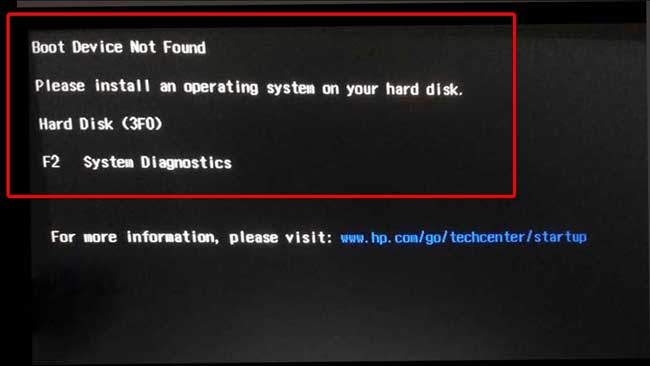
यदि ऊपर दिए गए Steps से Boot Device Not Found show हो रहा है, तो इसका मतलब BIOS में Boot Mode disabled है। अब हमें Boot Menu में जाकर Legacy Support enable करना होगा।
- सबसे पहले Laptop या Computer को Restart करें
- जैसे ही यह Restart हो, तुरंत Boot Menu Key को बार-बार press करें
Boot Menu Keys: HP में F10, Dell में F2, Lenovo में F1/F12, और कुछ में Delete key भी होती है
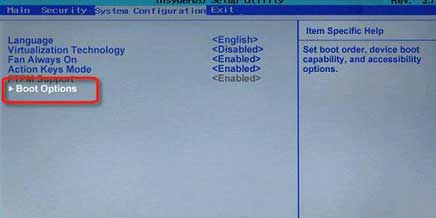
Step 3: Boot menu open होने के बाद System Configuration के अंदर Boot Options में जाएं
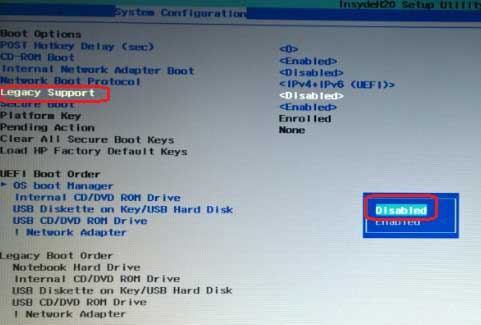
Step 4: अब आपको Legacy Support या CSM Support को Enable करना है और F10 से Save and Exit करना है। इससे BIOS Default Mode में चला जाएगा और Display फिर से Show होना शुरू हो सकता है।
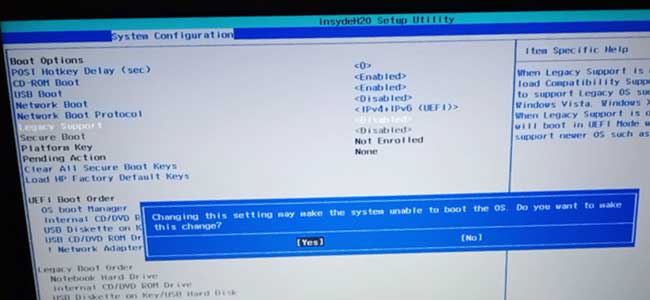
Step 5: RAM को Check या Replace करें (यदि BIOS Trick काम न करे)
यदि ऊपर की सभी Steps करने के बाद भी Black Screen बनी रहती है और Caps Lock Light वही pattern blink करती है तो:
- RAM को निकालें
- उसे साफ करें (dry cotton, rubber eraser)
- दूसरी Slot में लगाएं या दूसरी RAM लगाकर चेक करें
यदि Laptop में 2 RAM slots हैं तो उन्हें बारी-बारी से चेक करें
RAM Failure 3 Time Slow Blink का सबसे common कारण है।
Extra Tip:
- यदि आपका BIOS Recovery या RAM Slot accessible नहीं है, तो आप HP, Dell, Lenovo के official website से BIOS file download कर USB में डालकर भी Recovery कर सकते हैं
- इस process को BIOS Flashing via USB Recovery कहते हैं